sandbox.alem.ai
Песочница для публикации и отладки агентов.
Как настроить
Шаг 1. Откройте sandbox.alem.ai и нажмите «Перейти»
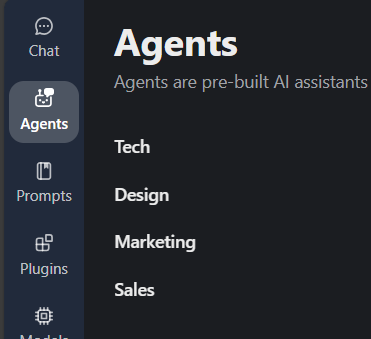
Шаг 2. Найдите вкладку Agents слева
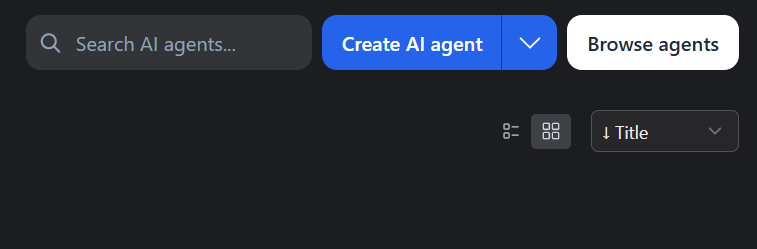
Шаг 3. Создание AI агента
Шаг 4. Заполняем поля основной информации
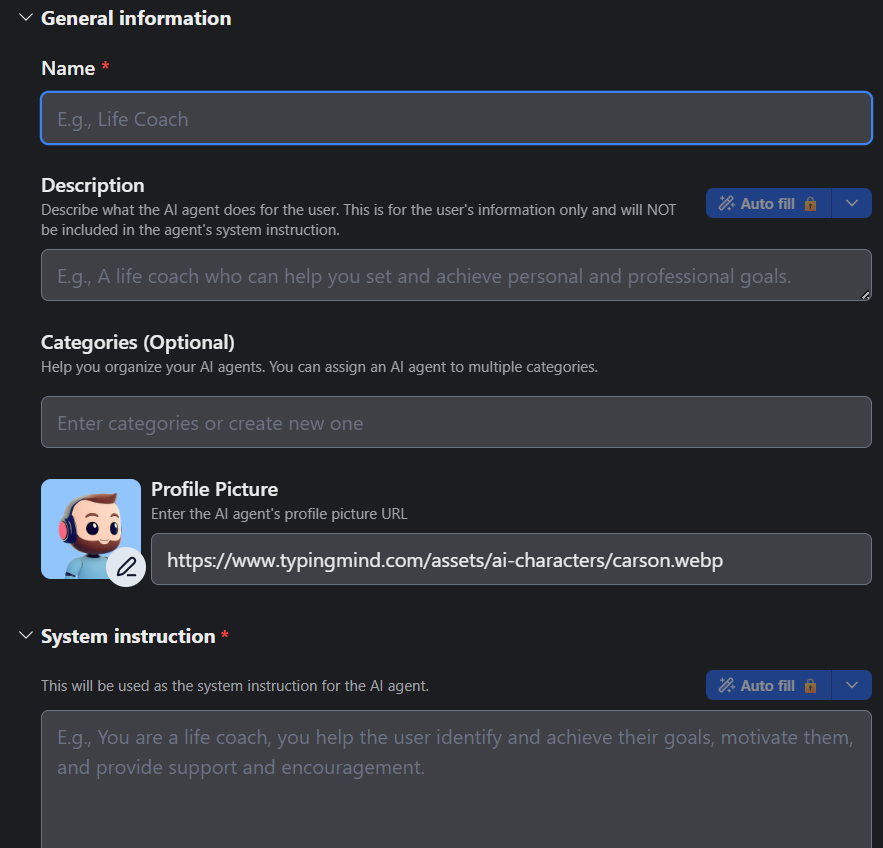
- Name-> Публичное имя бота
- Description-> Короткое описание того, что делает бот
- Categories-> Выберите категорию, которая относится к Вашему боту
- Profile picture-> URL на картинку
- System instruction-> Главный системный промпт Вашего бота
Шаг 5. Заполните правую часть
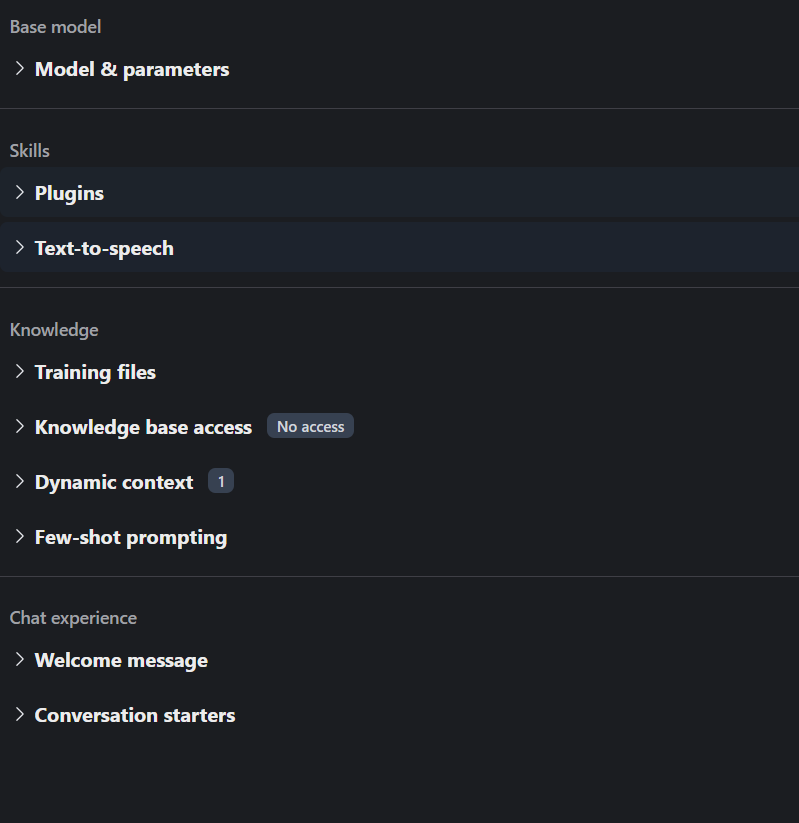
- Base model-> Вы можете выбрать модель для своего бота, а также кастомизировать параметры
- Skills-> подключение плагинов
- Text-to-speech-> голосовой ответ
- Dynamic context-> Смотрите ниже пример заполнения
- Few-shot prompting-> примеры стиля/формата ответов Вашего бота
- Welcome message-> первое приветствие бота
- Conversation starters-> Первые сообщения от Вашего бота
Шаг 6. Нажмите Add context чтобы открыть
- Dynamic context- это переменные/данные, которые подтягиваются перед каждым ответом. Источник может быть статический (константа/секрет) или HTTP-запрос к вашему сервису, n8n вебхуку.
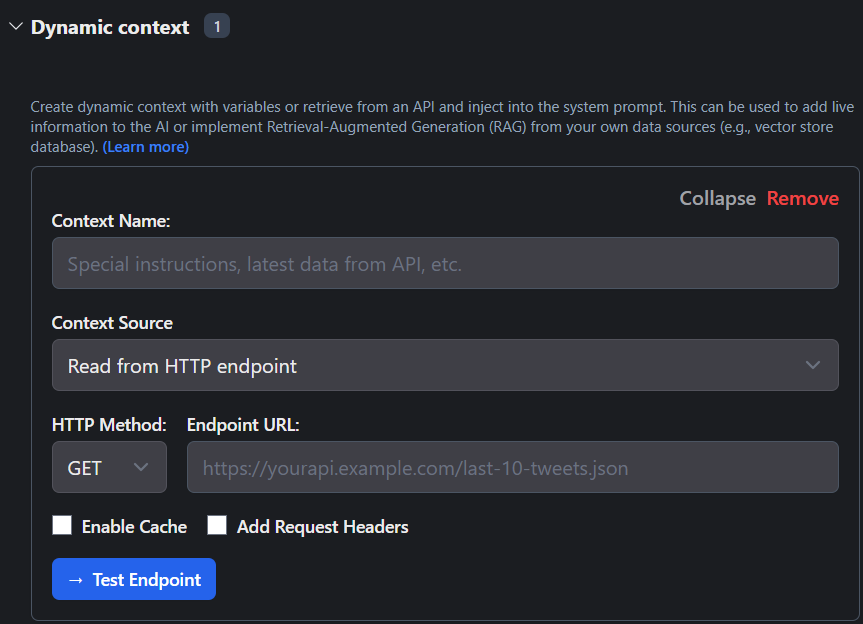
- Context Name-> короткое имя переменной контекста, по которому вы будете обращаться к данным в промпте
- Context Source-> Read from HTTP endpoint означает, что данные для переменной будут приходить по HTTP из вашего API
- HTTP Method-> выберите метод
- Endpoint URL-> введите полный URL вашего сервиса
- Enable Cache (чекбокс)-> включите, если endpoint тяжёлый. Тогда результат будет кешироваться
- Add Request Headers (чекбокс)-> нажмите, чтобы добавить заголовки. Подробнее в следующем шаге:
Шаг 7. Add Request Headers (добавить заголовки)
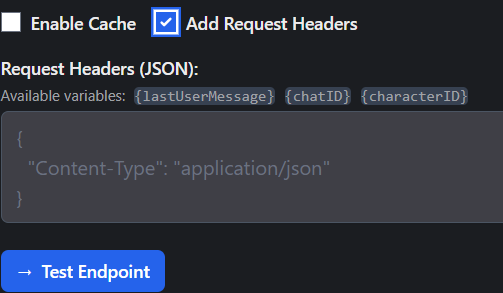
Сюда нужно положить валидный JSON-объект с заголовками, которые ваша конечная точка (endpoint) ожидает.Можно подставлять переменные из интерфейса: {lastUserMessage}, {chatID}, {characterID} — они заменятся на реальные значения при запросе.
Как сочетать sandbox.alem.ai
- Агент обращается к AlemLLM
Чтобы агент смог обратиться к AlemLLM, пройдите по ссылке и добавьте модель как показано в инструкции. Далее:
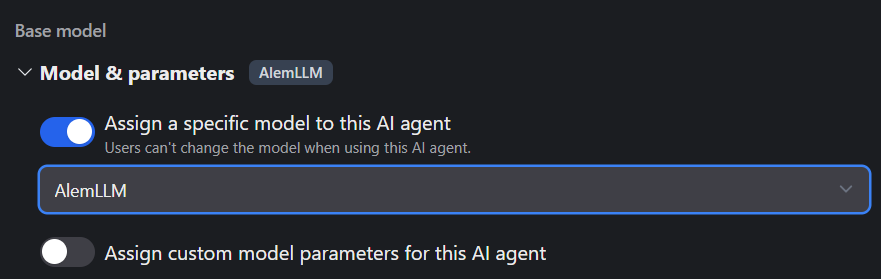
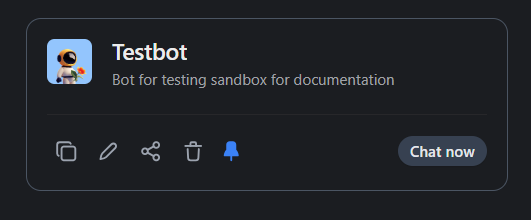
Далее нажмите Save и у Вас появится Ваш бот:
Начните чат:
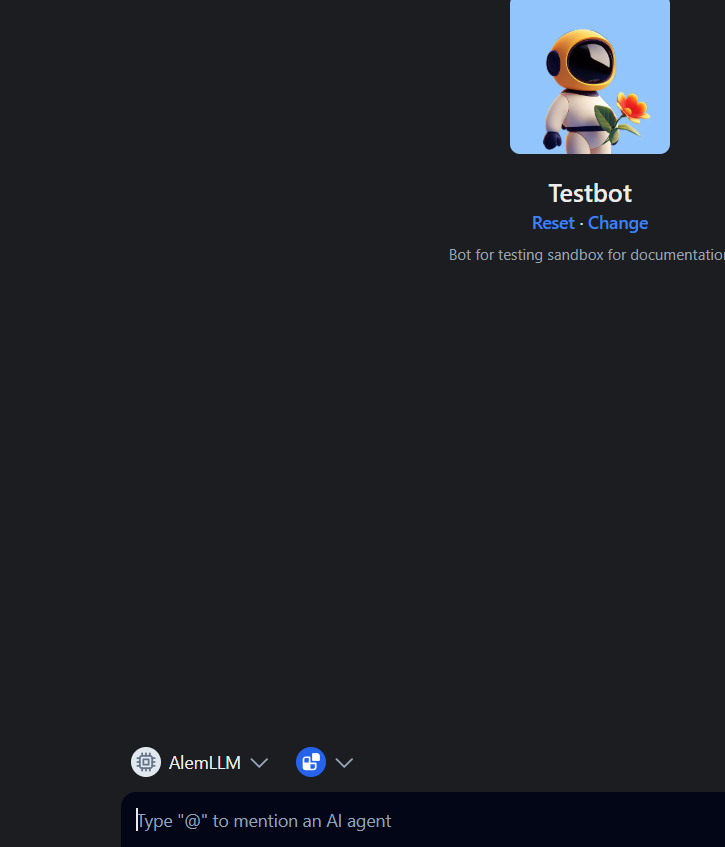
Нужная модель отобразится в чате